Zum Inhalt springen
Fly-K

A320-Systeme und Displays für dein Homecockpit

Fly-K rechnet die Logik hinter jedem Schalter und zeichnet die Displays dazu. Das läuft auf einem Windows-PC oder verteilt auf so viele Rechner, wie dein Cockpit braucht. Entwickelt von Piloten, die die A320 fliegen.

Platzhalter
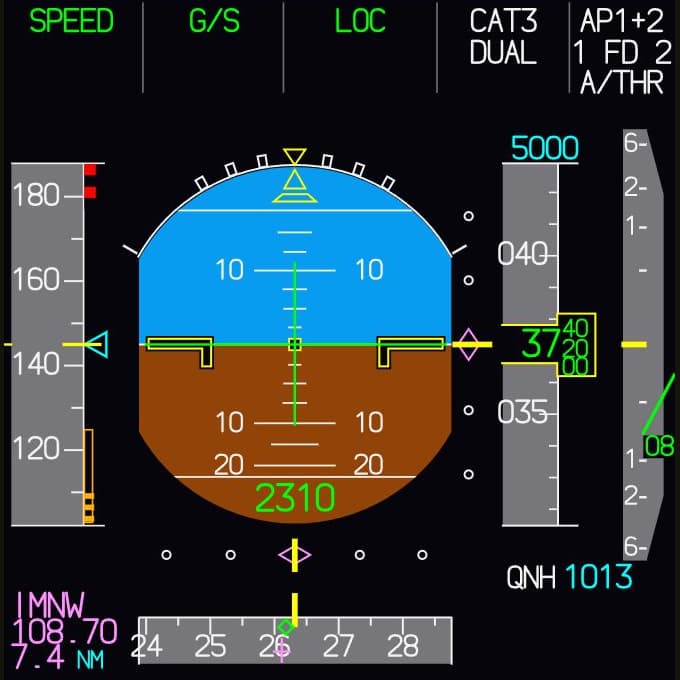
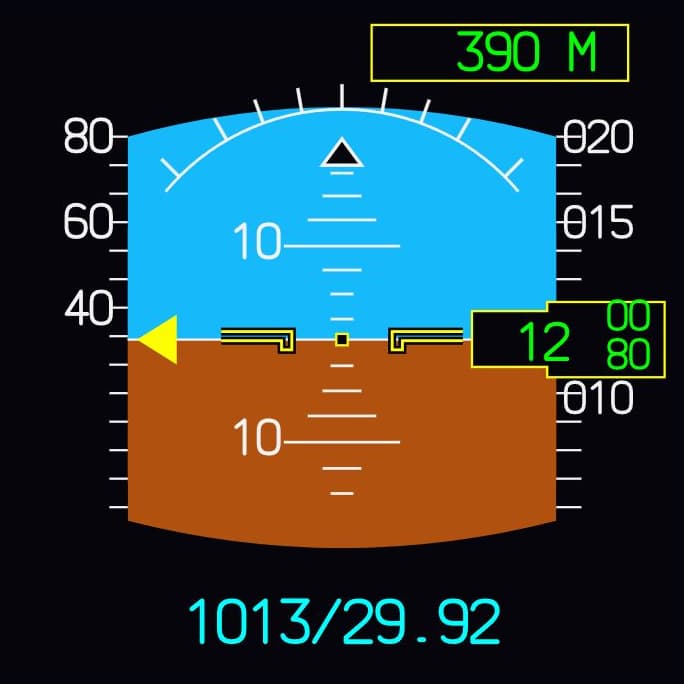
PFD
Platzhalter
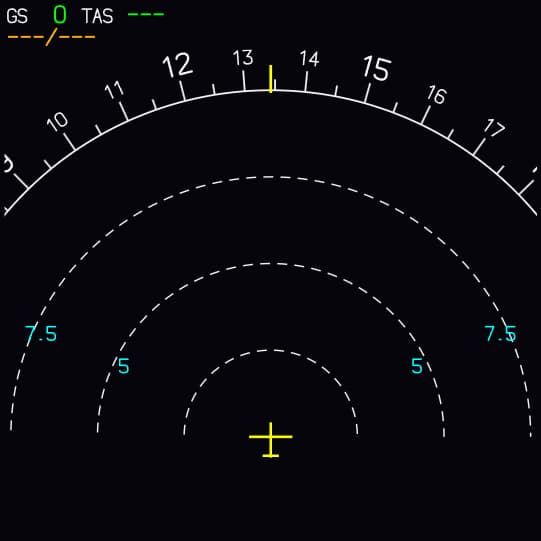
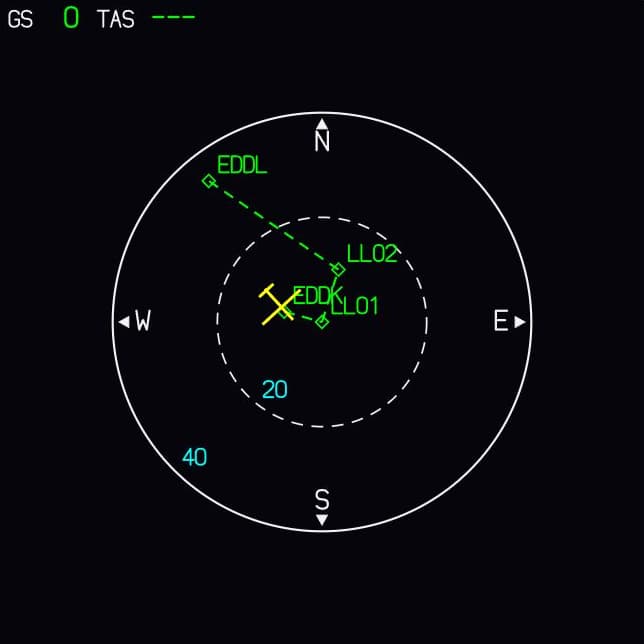
ND
Platzhalter
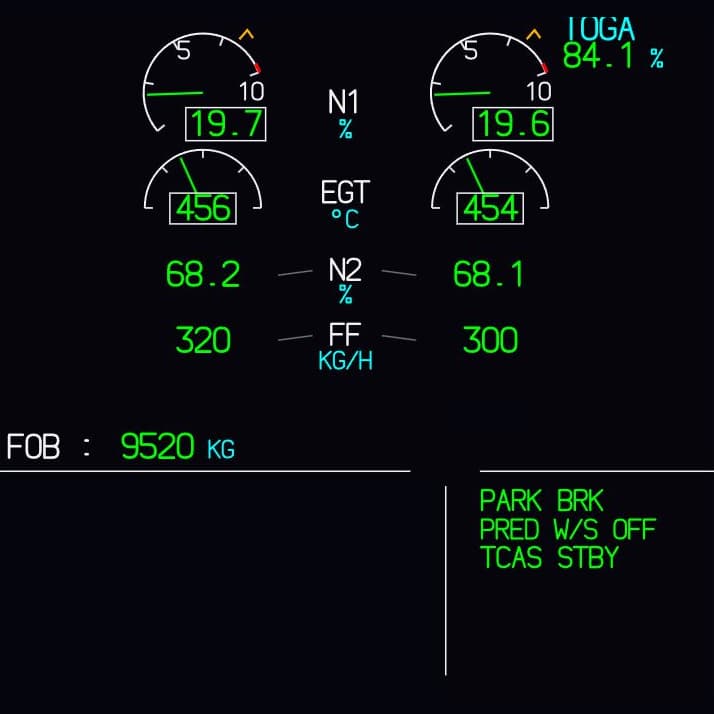
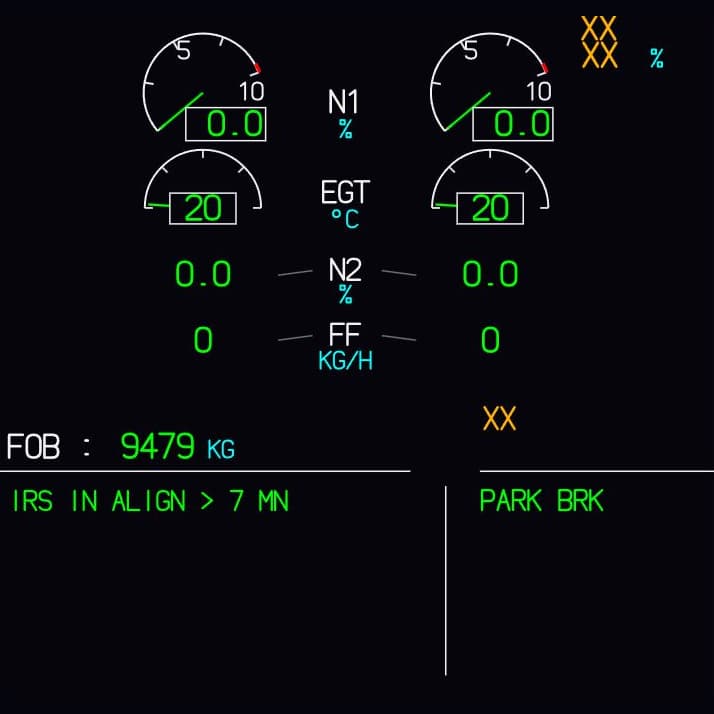
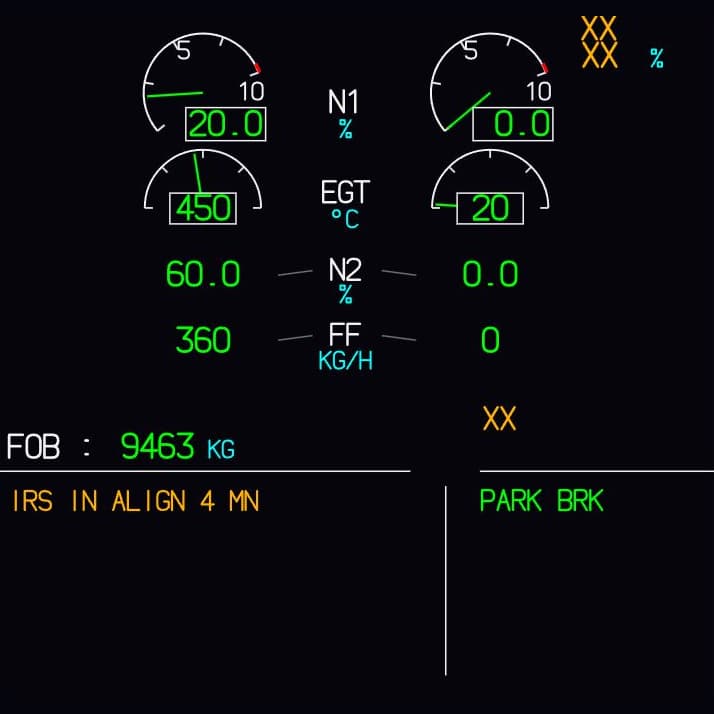
E/WD
Platzhalter
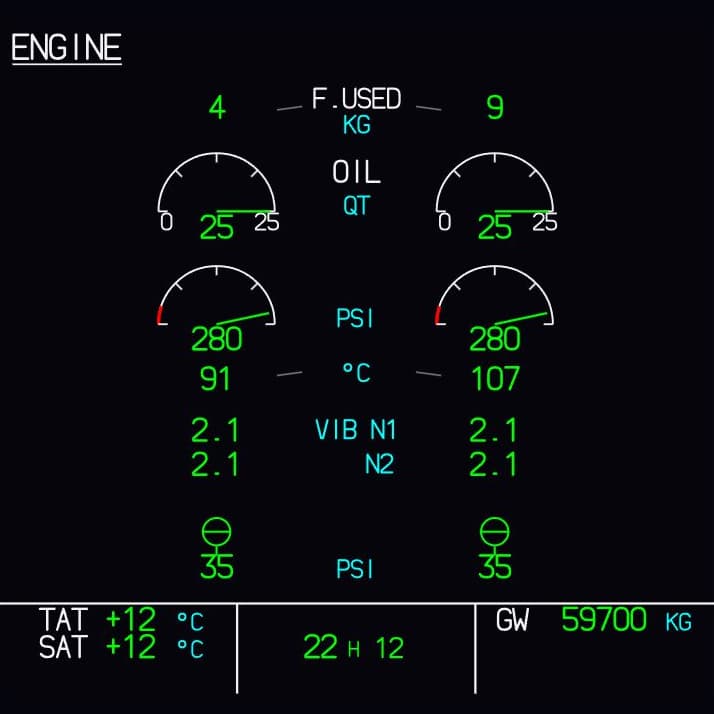
SD

In Entwicklung

Die Warteliste erfährt zuerst, wann es losgeht.

Die Displays sind Platzhalter. Echte Screenshots folgen.

Was zwischen Schalter und Display passiert

Fly-K ist eine Windows-Software für dein Homecockpit. Sie simuliert die Systeme der A320, von der Elektrik bis zur Warnlogik, und zeichnet die Cockpit-Displays dazu.

Du baust das Cockpit, Fly-K liefert das Innenleben: Legst du einen Schalter um, rechnet Fly-K, was im Flugzeug passieren würde, und zeigt es auf den Displays.

Fly-K ist noch in Entwicklung. Diese Seite beschreibt, woran wir gerade bauen.

  • Jeder Schalter hat Folgen

    Elektrik, Hydraulik, Treibstoff, Zapfluft: Fly-K rechnet die Systeme mit ihren Abhängigkeiten. Ein Schalter ändert mehr als nur eine Lampe. Er ändert alles, was an ihm hängt, auch dann, wenn etwas ausfällt.

    Zur Systemlogik
  • Displays, die den Zustand zeigen

    PFD, ND, die beiden ECAM-Displays, MCDU und ISIS. Sie zeigen, was die Logik in diesem Moment rechnet, im Normalbetrieb genauso wie bei einer Störung.

    Zu den Displays
  • Ein Host, so viele Clients, wie du brauchst

    Ein Rechner rechnet als Host die gesamte Logik, die Clients im Netzwerk stellen die Displays dar. So verteilst du dein Cockpit auf mehrere Rechner oder startest mit einem einzigen.

    Zum Netzwerk

Alle Displays, vom PFD bis zur letzten SD-Seite

Fly-K zeichnet die Displays der A320: die beiden großen vor jedem Sitz, das ECAM in der Mitte mit all seinen Systemseiten, dazu MCDU und ISIS. Hier steht, was jedes zeigt und wofür du es brauchst.

Die Abbildungen sind Platzhalter. Echte Screenshots aus Fly-K folgen.

Primärdisplays

Die zwei großen Displays vor jedem Sitz: eines zum Fliegen, eines zum Navigieren.

  • Platzhalter

    PFDPrimary Flight Display

    Fluglage, Geschwindigkeit, Höhe, Steigrate und Kurs auf einen Blick. In der obersten Zeile steht, was Autopilot und Schubautomatik gerade tun. Auf dieses Display schaust du beim Fliegen fast ununterbrochen.

  • Platzhalter

    NDNavigation Display

    Deine Route mit Wegpunkten und Funkfeuern als Karte, in mehreren Darstellungen und Maßstäben. Zeigt, wo du bist, wohin es geht und woher der Wind kommt.

ECAM

Die beiden Displays in der Mitte überwachen das Flugzeug. Oben stehen Triebwerke und Meldungen, unten das System, um das es gerade geht.

  • Platzhalter

    E/WDEngine/Warning Display

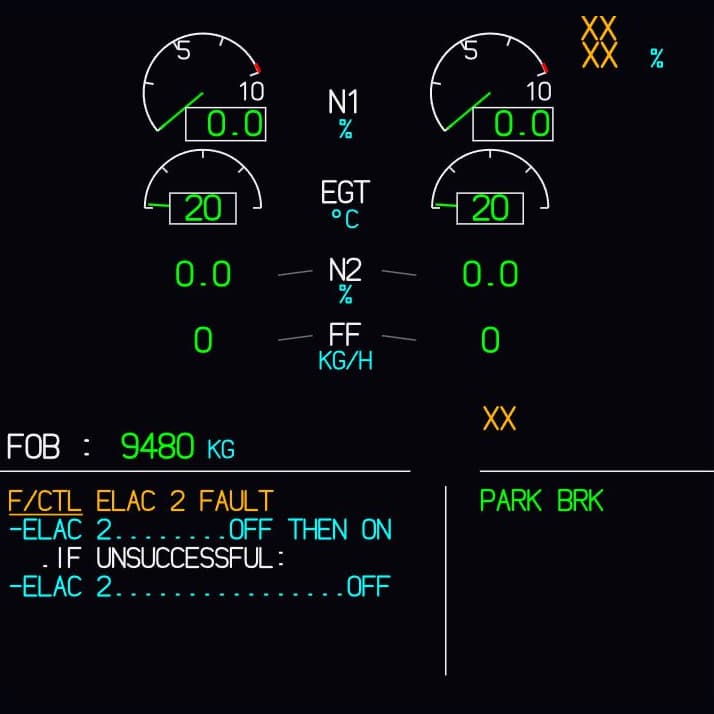
    Oben die wichtigsten Triebwerkswerte, die Treibstoffmenge und die Klappenstellung. Unten die Meldungen des Flugzeugs: Warnungen, Hinweise und die Schritte, die jetzt abzuarbeiten sind.

  • SDSystem Display

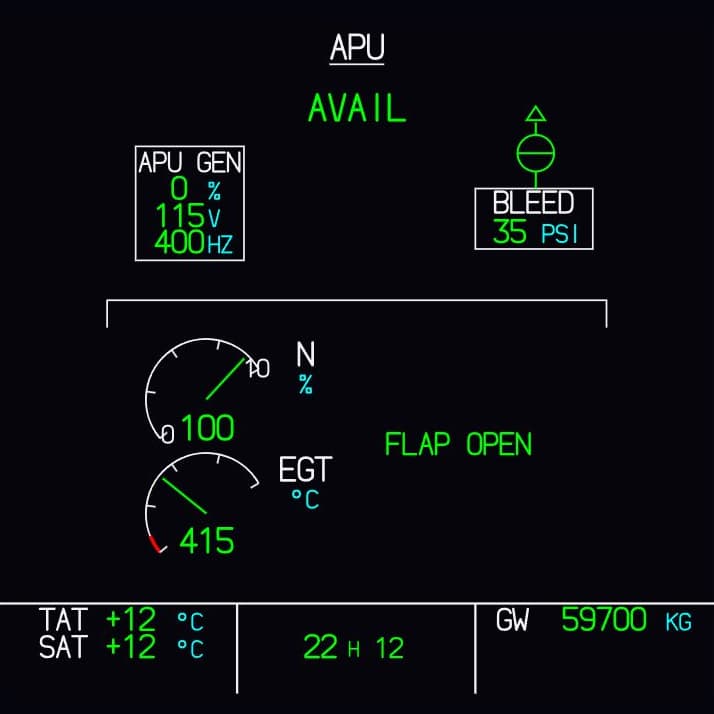
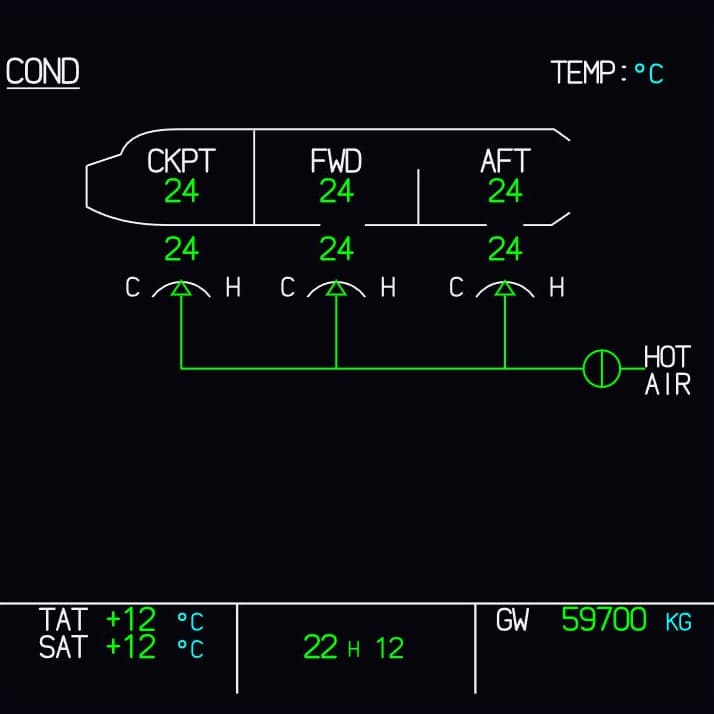
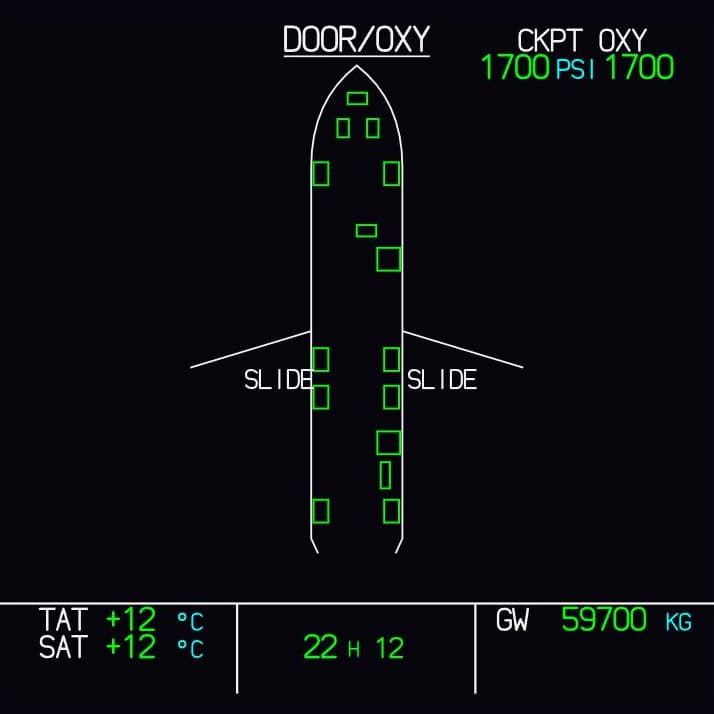
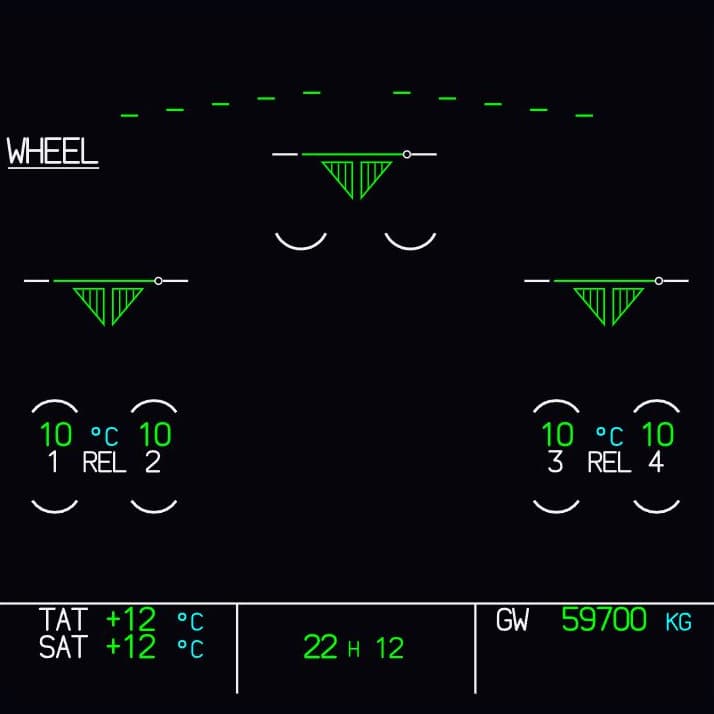
    Das untere ECAM-Display zeigt immer eine von 13 Seiten. Du rufst sie am ECAM-Bedienfeld auf, oder das Flugzeug blendet von selbst die passende ein, sobald ein System deine Aufmerksamkeit braucht.

  • Platzhalter

    ENGTriebwerke

    Öldruck, Öltemperatur, Vibrationen und verbrauchter Treibstoff je Triebwerk.

  • Platzhalter

    BLEEDZapfluft

    Zapfluft aus Triebwerken und APU: Ventile, Drücke und Temperaturen.

  • Platzhalter

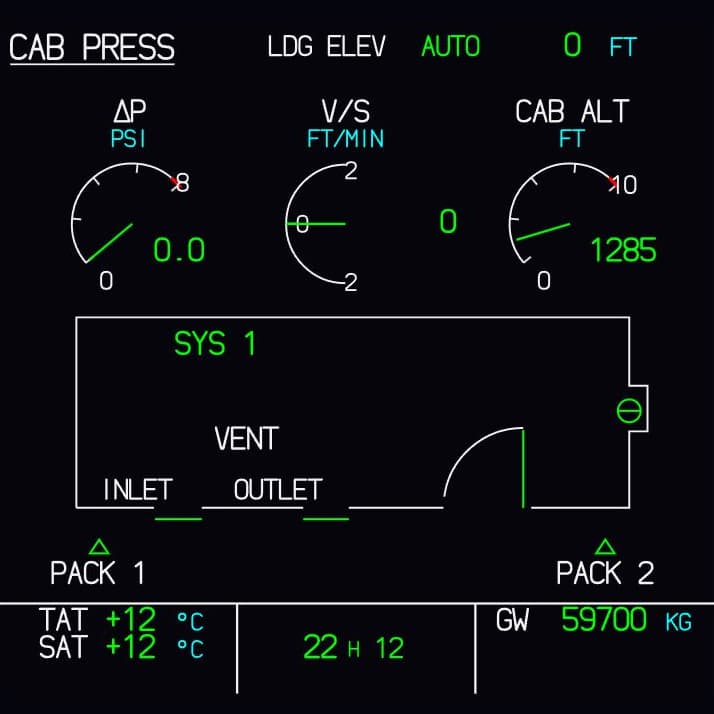
    PRESSKabinendruck

    Kabinenhöhe, Differenzdruck und die Stellung des Auslassventils.

  • Platzhalter

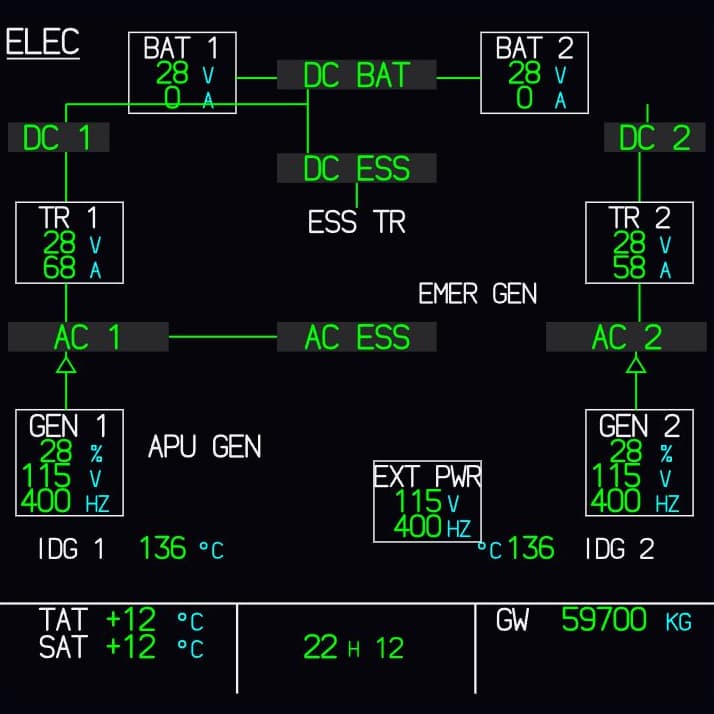
    ELECElektrik

    Generatoren, Batterien, Busse und wer gerade wen versorgt.

  • Platzhalter

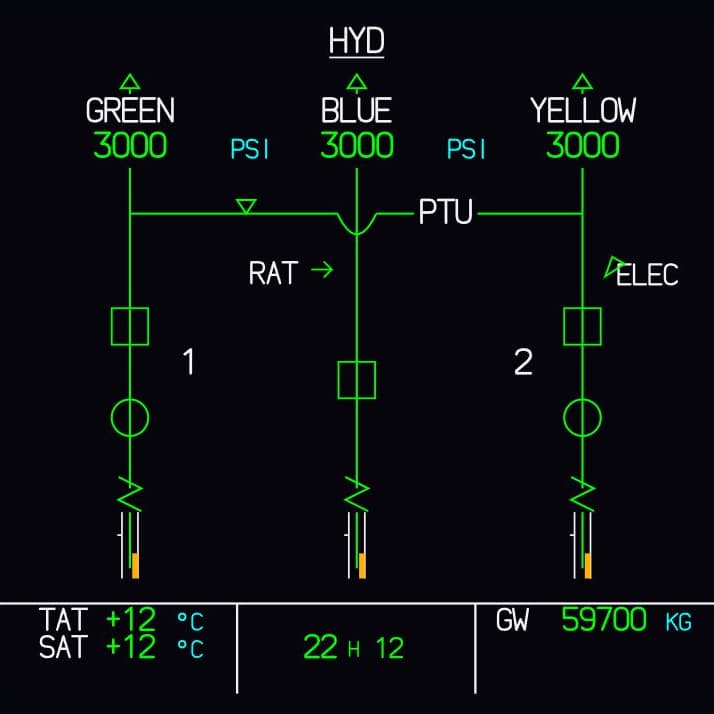
    HYDHydraulik

    Die drei Systeme Grün, Blau und Gelb mit Pumpen, Druck und Füllstand.

  • Platzhalter

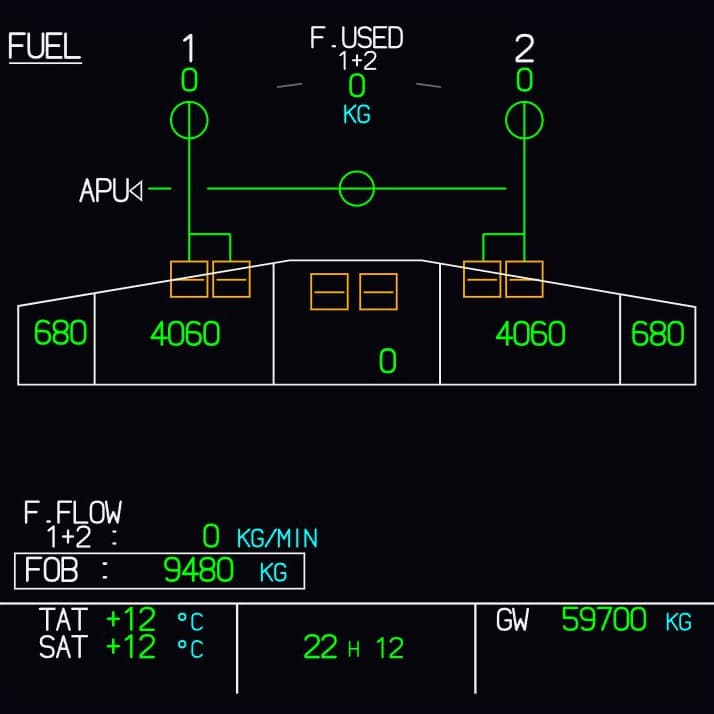
    FUELTreibstoff

    Wie viel Treibstoff in welchem Tank ist und über welche Pumpen und Ventile er fließt.

  • Platzhalter

    APUHilfstriebwerk

    Drehzahl und Abgastemperatur der APU, dazu ihr Generator und ihre Zapfluft.

  • Platzhalter

    CONDKlimaanlage

    Temperaturen in Cockpit, Kabine und Frachtraum sowie die der einströmenden Luft.

  • Platzhalter

    DOORTüren und Sauerstoff

    Welche Türen und Klappen offen sind, dazu der Sauerstoffvorrat fürs Cockpit.

  • Platzhalter

    WHEELFahrwerk und Bremsen

    Stellung des Fahrwerks, Bremstemperaturen und Bugradsteuerung.

  • Platzhalter

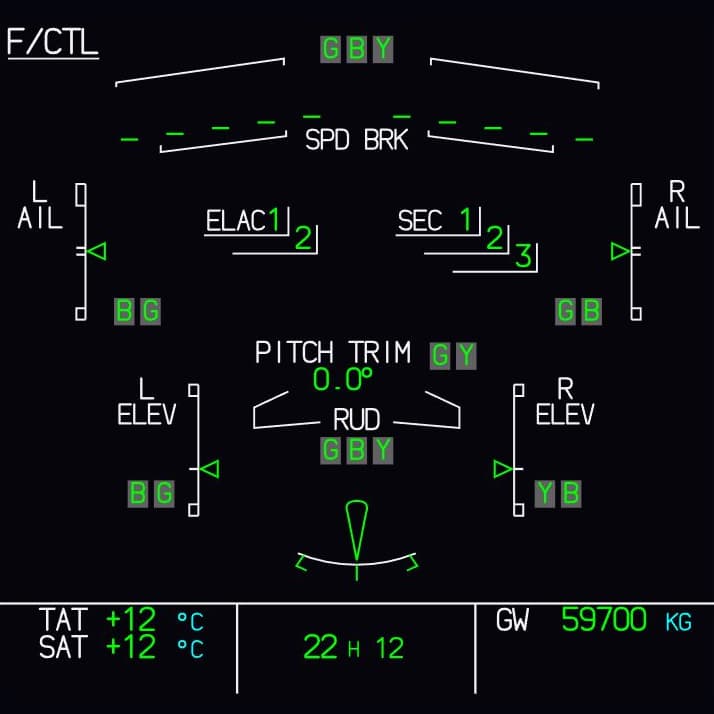
    F/CTLFlugsteuerung

    Alle Steuerflächen mit ihrer Stellung, dazu die Rechner und Hydrauliksysteme, die sie bewegen.

  • Platzhalter

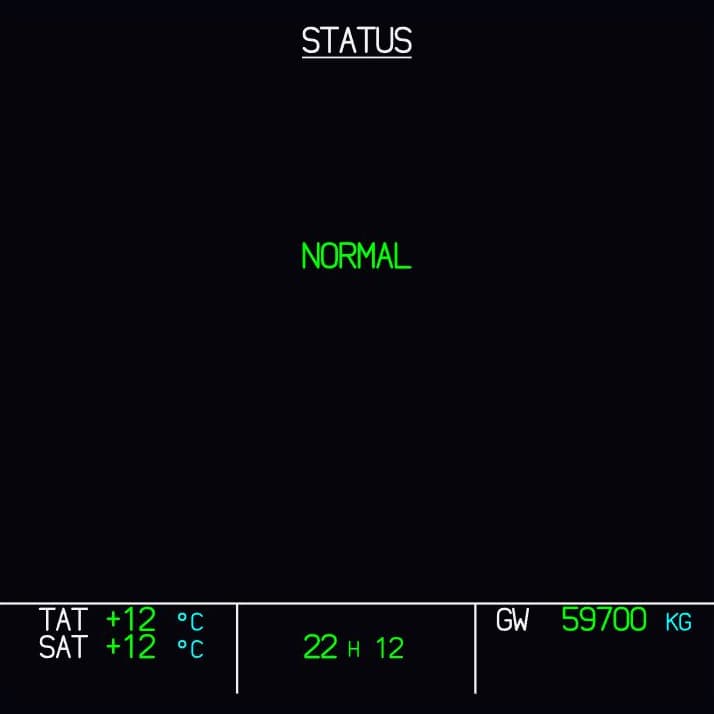
    STSStatus

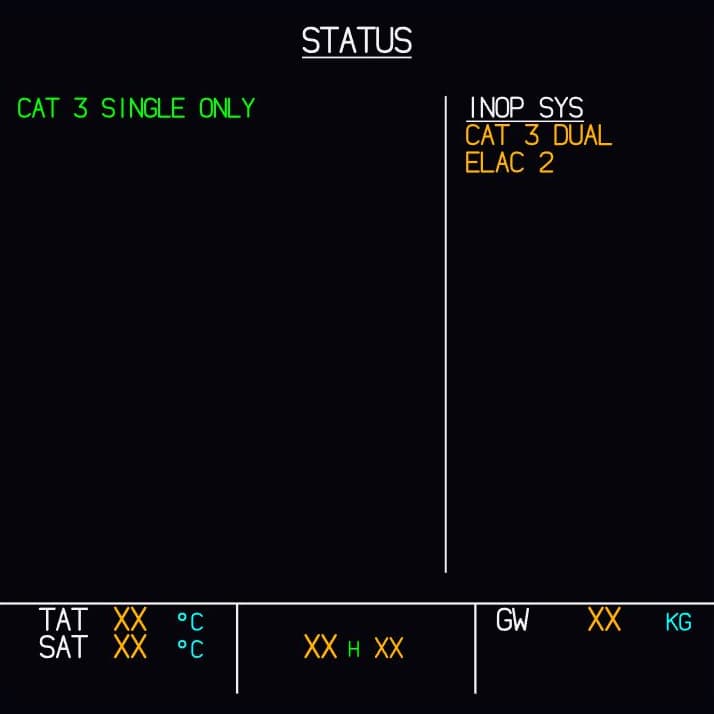
    Der Stand nach einer Störung: was ausgefallen ist und was das für Anflug und Landung heißt.

  • Platzhalter

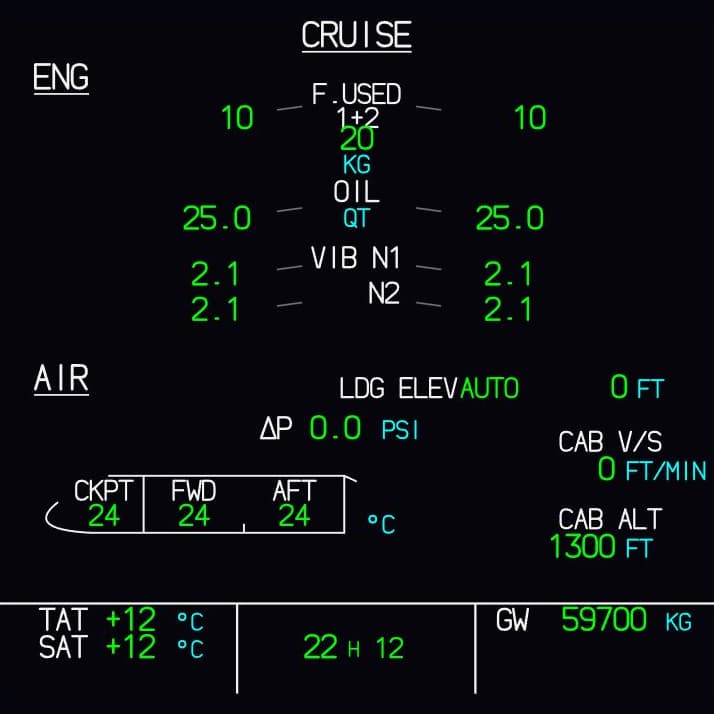
    CRUISEReiseflug

    Erscheint im Reiseflug von selbst: Verbrauch, Öl, Vibrationen, Kabinendruck und Temperaturen.

Weitere

Das Eingabegerät für den Flugplan und das Reserveinstrument.

  • Platzhalter

    MCDUMultipurpose Control and Display Unit

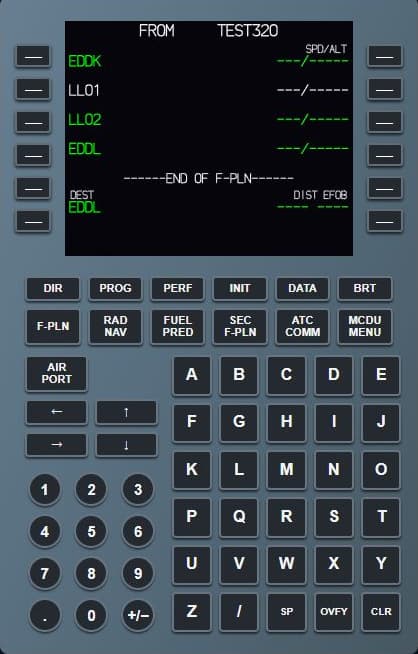
    Bildschirm und Tastatur zum Flugmanagementsystem. Hier gibst du Route, Gewichte und Leistungsdaten ein und behältst den Flugplan im Blick.

  • Platzhalter

    ISISIntegrated Standby Instrument System

    Das unabhängige Reserveinstrument. Es zeigt Fluglage, Geschwindigkeit und Höhe weiter an, falls die großen Displays ausfallen.

Systeme mit echter Logik

Eine Lampe an einen Schalter zu hängen ist einfach. Im Flugzeug leuchtet sie aber, weil ein System in einem bestimmten Zustand ist. Fly-K rechnet diesen Zustand: Schalter, Abhängigkeiten und Ausfälle verhalten sich wie im Original, und die Displays zeigen die Folgen.

Ein Beispiel: Generator 1 fällt aus

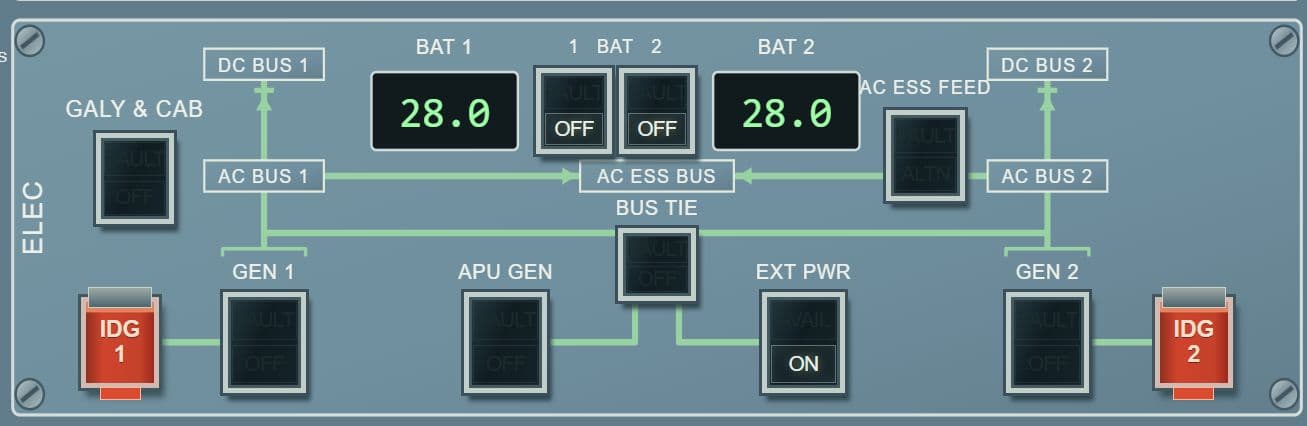
Im Normalbetrieb versorgt jeder Triebwerksgenerator seine Hälfte des Bordnetzes. Lass Generator 1 ausfallen und verfolge, was die Logik daraus macht.

Normalbetrieb

Vereinfachtes Schema, keine Abbildung der echten Displays.
  1. Der Generator fällt aus

    Generator 1 liefert keinen Strom mehr. Im Overhead-Panel leuchtet FAULT im Taster GEN 1.

  2. Das Bordnetz schaltet um

    AC BUS 1 bleibt nicht stromlos: Die Verbindung zwischen beiden Seiten schließt von selbst, Generator 2 versorgt jetzt beide Busse. Um ihn zu entlasten, wird ein Teil der Bordküche abgeschaltet.

  3. Das ECAM meldet sich

    Master Caution leuchtet, ein Gong ertönt, und auf dem E/WD steht in Amber ELEC GEN 1 FAULT, dazu die Schritte, die jetzt abzuarbeiten sind.

  4. Das SD zeigt den neuen Zustand

    Das untere ECAM-Display blendet von selbst die ELEC-Seite ein: GEN 1 in Amber, beide Busse hängen an Generator 2.

Nichts davon ist ein abgespieltes Skript. Fly-K rechnet den Zustand des Bordnetzes laufend neu. Jeder weitere Schalter verändert das Bild wieder.

Dasselbe Prinzip in jedem System

An diesen Systemen arbeiten wir. Der Umfang wächst mit der Entwicklung. Was zum Start dabei ist, erfährt die Warteliste zuerst.

ELECElektrik
Generatoren, Batterien und Busse. Fällt eine Quelle aus, übernimmt die nächste. Und was an einem stromlosen Bus hängt, ist dann auch aus.
HYDHydraulik
Drei getrennte Systeme mit eigenen Pumpen: Grün, Blau und Gelb. Verliert eines den Druck, fehlt genau das, was daran hängt.
FUELTreibstoff
Tanks, Pumpen und Ventile. Welcher Tank wann geleert wird und was bei den Triebwerken ankommt, ergibt sich aus der Logik und nicht aus einer fest verdrahteten Anzeige.
BLEED · PRESSZapfluft und Kabinendruck
Zapfluft aus Triebwerken oder APU speist die Klimaanlage, und die hält den Kabinendruck. Fehlt ein Glied dieser Kette, siehst du die Folgen auf den Seiten BLEED, COND und PRESS.
F/CTLFlugsteuerung
Die Steuerflächen hängen an Flugsteuerungsrechnern und Hydrauliksystemen. Fällt davon etwas aus, zeigt die F/CTL-Seite, was noch arbeitet.
AUTO FLTAutopilot und Schubautomatik
Autopilot, Flight Director und Schubautomatik greifen ineinander. Welche Modi aktiv und welche scharf geschaltet sind, liest du wie im Original oben im PFD ab.
ECAMWarnlogik
Überwacht die Systeme, ordnet Meldungen nach Dringlichkeit und nennt die Schritte, die jetzt dran sind.

Host und Clients im Netzwerk

Fly-K ist als Host-Client-System gebaut. Der Core berechnet die gesamte Systemlogik an einer Stelle. Die Clients zeichnen die Displays und nehmen Eingaben entgegen, auf demselben PC oder verteilt in deinem Netzwerk.

Beispiel-Aufteilung

Alles auf einem Rechner: Core und Clients laufen nebeneinander.

Drei Rechner: einer für den Core, einer für die Displays, einer für MCDU, Pedestal und Overhead.

Sechs Rechner: der Core und jeder Client auf einem eigenen PC.

Das Schema zeigt den Aufbau von Fly-K. Der Flugsimulator ist mit dem Core verbunden. Der Core ist der Host: Er berechnet die Systemlogik und ist mit fünf Clients verbunden.

Die Clients im Beispiel: Captain-Displays (PFD und ND), ECAM (E/WD und SD), F/O-Displays (PFD und ND), MCDU und Pedestal, Overhead.

Der Core schickt den Systemzustand an alle Clients. MCDU, Pedestal und Overhead schicken zusätzlich Eingaben an den Core zurück.

Core und Clients laufen wahlweise zusammen auf einem PC oder verteilt auf mehrere Windows-Rechner im Netzwerk.

  • Systemzustand: vom Core an die Clients
  • Eingaben: von den Clients an den Core
  • Grenze eines Windows-PCs
  • Verbindung zum Flugsimulator

Der Core

Der Core ist der Host. Er berechnet alle Systeme und hält den einen gültigen Zustand des Flugzeugs. Deshalb zeigen alle Displays jederzeit dieselbe Lage, egal, auf welchem Rechner sie laufen.

Die Clients

Ein Client stellt dar, was der Core vorgibt: ein PFD, die ECAM-Displays, eine MCDU. Eingaben schickt er an den Core zurück. Gerechnet wird nur dort.

Die Aufteilung

Du entscheidest, was wo läuft: alles auf einem PC oder verteilt auf so viele Windows-Rechner, wie dein Cockpit braucht. Wächst das Cockpit, kommt ein Rechner dazu.

Wir fliegen das Flugzeug, das wir simulieren

Fly-K wird von A320-Piloten entwickelt. Ein Handbuch beschreibt, wie ein System aufgebaut ist. Wie es sich im Betrieb verhält, weiß man erst, wenn man das Muster fliegt. Dieses Wissen steckt in der Software.

Verfahren

Steht im Handbuch

Welche Schritte ein Verfahren hat und in welcher Reihenfolge sie kommen.

Kennt man aus dem Cockpit

Worauf man zwischen zwei Schritten wartet und was man dabei prüft. Ein Flow geht nur auf, wenn jedes System im richtigen Moment antwortet.

Timing

Steht im Handbuch

Dass eine Pumpe anläuft, ein Ventil öffnet, eine Meldung erscheint.

Kennt man aus dem Cockpit

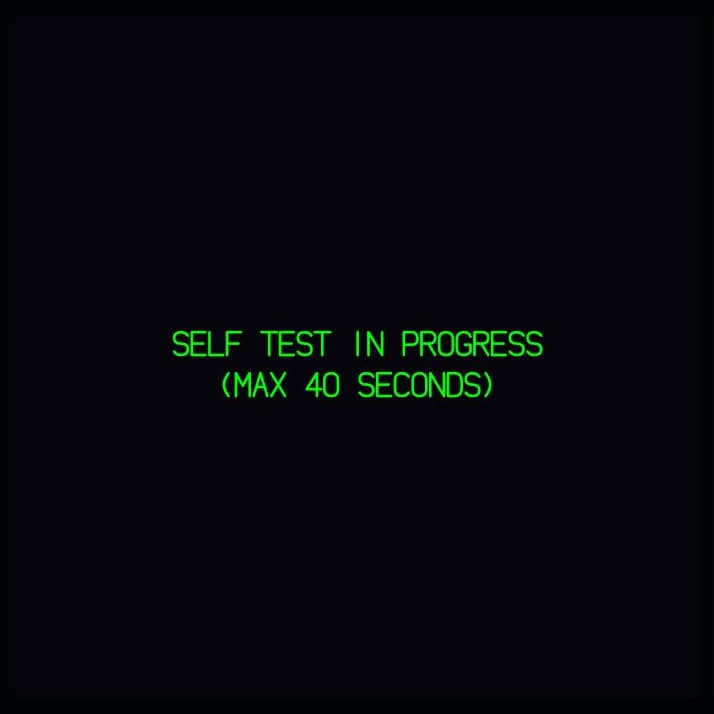
Wie lange das dauert. Ob etwas sofort reagiert, nach ein paar Sekunden oder erst nach einem Selbsttest, entscheidet, ob es sich echt anfühlt.

Details

Steht im Handbuch

Was eine Anzeige bedeutet.

Kennt man aus dem Cockpit

Was kurz davor passiert: welche Anzeige zuerst reagiert, welche Meldung eine andere verdrängt, was beim Umschalten für einen Moment zu sehen ist.

Für dich heißt das: Du arbeitest nach den echten Verfahren, und dein Cockpit antwortet so, wie du es vom Original erwartest.

Direkter Draht zu den Entwicklern

Fly-K kommt von einem kleinen Team, nicht aus einem Konzern. Wer uns schreibt, erreicht die Leute, die entwickeln. So entsteht die Software im Austausch mit denen, die sie im eigenen Cockpit einsetzen.

  1. Du schreibst uns

    Ein Wunsch, ein fehlendes Detail oder etwas, das sich im Original anders verhält: Eine kurze Mail genügt.

  2. Wir prüfen es am Original

    Wir gleichen deinen Hinweis mit dem ab, was wir aus dem echten Cockpit kennen, und sagen dir ehrlich, was daraus wird.

  3. Wir bauen es ein

    Was Fly-K besser macht, setzen wir um. Kurze Wege heißt: keine langen Abstimmungsschleifen zwischen Idee und Code.

  4. Du probierst es aus

    Du testest die Änderung in deinem Cockpit und meldest dich, wenn noch etwas nicht passt.

Und dann geht es von vorn los.

Wünsche nehmen wir jetzt schon an

Schreib uns an mail@fly-k.com. Oder setz dich auf die Warteliste: Dann erfährst du zuerst, wann es losgeht.

Auf die Warteliste setzen

Was du brauchst

Windows, einen Flugsimulator und bei mehreren Rechnern ein Netzwerk. Was noch nicht feststeht, ist hier auch als offen markiert.

Windows-PC
Erforderlich
Fly-K ist eine Windows-Software. Core und Clients laufen zusammen auf einem PC oder verteilt auf mehrere. Auf jedem davon läuft Windows.
Flugsimulator
Erforderlich
Fly-K ergänzt deinen Flugsimulator um Systemlogik und Displays, ersetzt ihn aber nicht. Welche Simulatoren unterstützt werden, geben wir zum Start bekannt.
Netzwerk
Nur bei mehreren Rechnern
Verteilst du Fly-K auf mehrere Rechner, sprechen Core und Clients über dein Netzwerk miteinander. Läuft alles auf einem PC, brauchst du dafür nichts weiter.
Rechenleistung
Steht noch nicht fest
Mindestanforderungen an Prozessor, Grafikkarte und Arbeitsspeicher nennen wir erst, wenn wir sie belegen können. Wer auf der Warteliste steht, erfährt sie zuerst.

Häufige Fragen

Kurze Antworten und ein ehrliches „steht noch nicht fest“, wo wir es selbst noch nicht wissen.

Was ist Fly-K?

Eine Windows-Software für Homecockpits. Fly-K simuliert die Systemlogik der A320, also das, was hinter den Schaltern passiert, und zeichnet die Cockpit-Displays dazu. Aufgebaut ist es als Host-Client-System: Ein Core rechnet, die Clients stellen dar.

Für wen ist Fly-K gedacht?

Für alle, die ein A320-Homecockpit bauen oder betreiben. Ob alles auf einem Rechner läuft oder das Cockpit über mehrere Rechner verteilt ist, spielt keine Rolle.

Welches Flugzeug simuliert Fly-K?

Die A320. Ob später weitere Muster dazukommen, steht noch nicht fest.

Brauche ich mehrere Rechner?

Nein. Core und Clients laufen auch zusammen auf einem PC. Mehrere Rechner lohnen sich, wenn dein Cockpit wächst: Dann verteilst du die Clients im Netzwerk auf so viele Windows-Rechner, wie du brauchst.

Mit welchen Flugsimulatoren arbeitet Fly-K zusammen?

Das geben wir zum Start bekannt. Sicher ist: Du brauchst einen Flugsimulator. Fly-K ergänzt ihn um Systemlogik und Displays, ersetzt ihn aber nicht.

Was kostet Fly-K, und wann erscheint es?

Beides steht noch nicht fest. Fly-K ist in Entwicklung; Preis und Termin nennen wir erst, wenn wir sie halten können. Wer auf der Warteliste steht, erfährt es zuerst.

Wie kann ich Wünsche einbringen?

Schreib uns an mail@fly-k.com. Wir sind ein kleines Team, deshalb landet deine Nachricht direkt bei den Entwicklern.

Kann ich Fly-K für die echte Pilotenausbildung nutzen?

Nein. Fly-K ist ausschließlich für die Flugsimulation gedacht und nicht für die reale Flugausbildung zugelassen.

Deine Frage fehlt?

Schreib uns. Deine Nachricht landet direkt bei den Entwicklern.

mail@fly-k.com

Erfahre zuerst, wann Fly-K startet

Fly-K ist noch in Entwicklung. Trag dich ein, und wir schreiben dir, sobald es losgeht. Vorher melden wir uns nur, wenn es etwas zu berichten gibt.

So läuft die Anmeldung

  1. Du trägst deine E-Mail-Adresse ein.
  2. Wir schicken dir einen Link, den du einmal bestätigst.
  3. Du stehst auf der Liste und kannst dich jederzeit mit einem Klick wieder abmelden.

Wir nutzen deine Adresse ausschließlich für E-Mails zu Fly-K.